C’est un site web et une application où nous, qui aimons aujourd’hui NARUTO et BORUTO, partageons nos sentiments et célébrons chaque jour.
Avec les fans du monde entier, suivez les sujets du jour sur l'Accueil, découvrez les lieux liés aux œuvres sur la Carte des spots, échangez des réactions et des chroniques sur le Forum, et conservez les objets que vous avez rassemblés dans votre Collection.
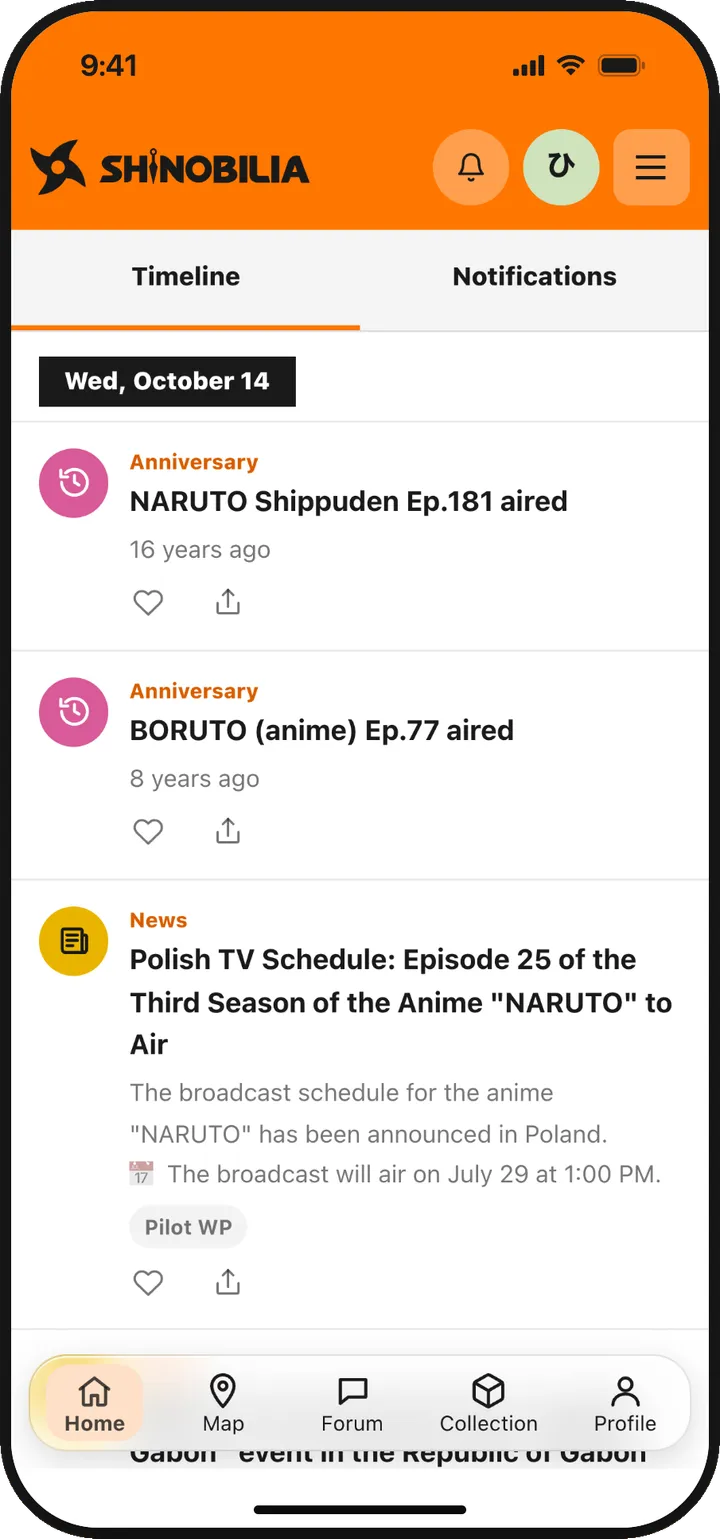
Ce que vous pouvez faire sur SHINOBILIA
-
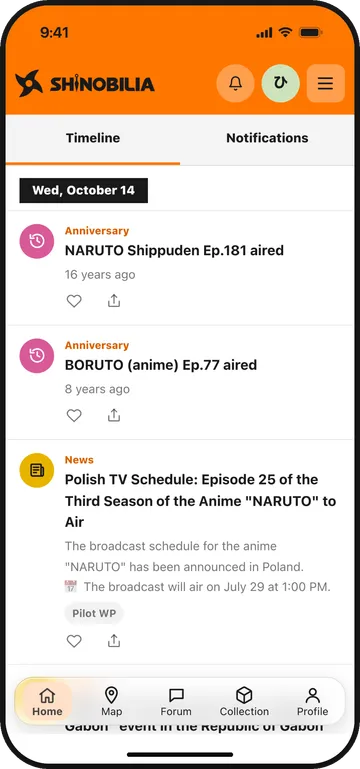
Accueil
Un fil d'actualité où de nouvelles publications, les actualités et les anniversaires du jour défilent chaque jour.
-
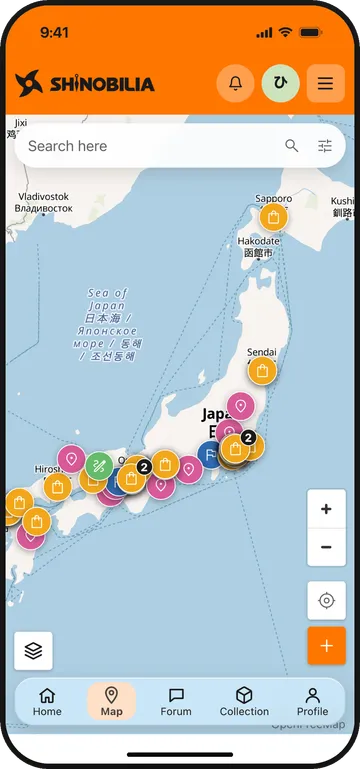
Carte des spots
Trouvez sur la carte les lieux liés aux œuvres et enregistrez les endroits visités dans votre propre carnet de visites. Les membres peuvent aussi ajouter des spots.
-
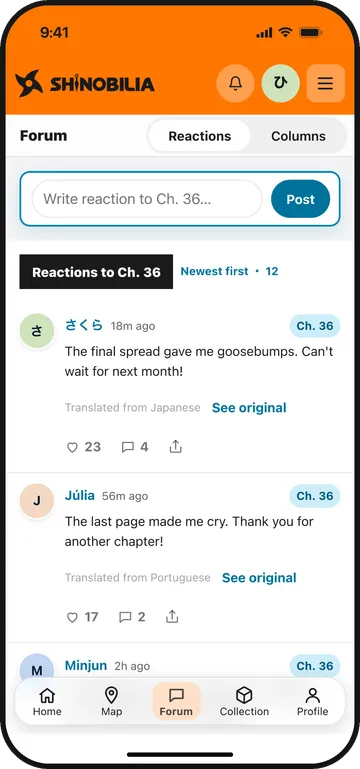
Forum
Un lieu pour échanger sur chaque chapitre et écrire des chroniques libres. Partagez vos impressions dès la sortie d'un chapitre.
-
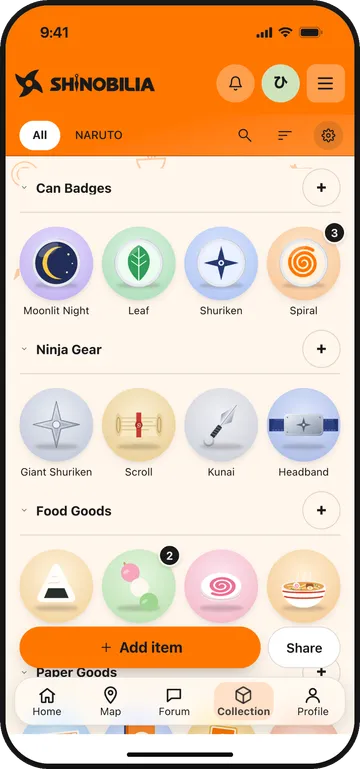
Collection
Un espace pour enregistrer, publier et partager vos précieux produits dérivés.
- Mémoires de fans Là où s'alignent les histoires de tous. Chacun y laisse, une à une, l'histoire du moment où NARUTO ou BORUTO l'a conquis.
- Actualités Les actualités de NARUTO et BORUTO rassemblées chaque jour pour n'en lire que l'essentiel.
- Annonces de SHINOBILIA Annonces de SHINOBILIA. Les nouveautés et les demandes y sont affichées.
- Profil Votre page personnelle. La modification de votre profil, la liste de ce que vous avez écrit et vos réglages s'y retrouvent.
Comment commencer
-
Lire
Jetez un œil aux chroniques et au fil d'actualité.
-
Écrire
En devenant membre, vous pouvez publier des réactions et des chroniques sur le forum, enregistrer et partager vos objets dans votre collection, et inscrire vos visites sur la carte des spots. Tout se rassemble sur votre profil.
-
Grandir
Votre profil est « un endroit où se rassemble ce que vous avez écrit ailleurs ». Plus vous écrivez, plus votre page grandit.
-
Créer des liens
Des réponses à vos réactions et des mentions J’aime. Tissez des liens en toute simplicité avec ceux qui aiment la même œuvre.
L’application (iOS & Android) est disponible
Vous pouvez l'ajouter à l'écran d'accueil
Téléchargez l’application SHINOBILIA depuis l’App Store et Google Play.
Il suffit de toucher l'icône sur l'écran d'accueil pour le lancer.




Sur iPhone et iPad
Ouvrez ce site dans Safari (veuillez aussi consulter ce guide dans Safari)
Appuyez sur le bouton Partager (le carré avec une flèche vers le haut) en bas de l'écran
Faites défiler la liste et appuyez sur « Sur l'écran d'accueil »
Appuyez sur « Ajouter » en haut à droite pour terminer
Les navigateurs autres que Safari, comme Chrome ou Edge, utilisent le même bouton Partager. Si vous ne le trouvez pas, rouvrez la page dans Safari.
Sur Android
Ouvrez ce site dans Chrome (veuillez aussi consulter ce guide dans Chrome)
Appuyez sur ⋮ (les trois points) en haut à droite de l'écran
Appuyez sur « Ajouter à l'écran d'accueil » ou « Installer l'application » dans le menu
Suivez les instructions et appuyez sur « Ajouter » ou « Installer » pour terminer
Les navigateurs autres que Chrome — Samsung Internet, Microsoft Edge, Firefox — font de même depuis leur menu. Le libellé change : Ajouter à l’écran d’accueil, Installer l’application ou Ajouter la page.
Inscrivez-vous ou connectez-vous pour commencer et explorez ce qui vous intéresse.
S'inscrire / Se connecter* Ce site est un site fan non officiel. Les droits de NARUTO / BORUTO appartiennent à Masashi Kishimoto, Shueisha, ainsi qu’à Mikio Ikemoto et Ukyō Kodachi. Ce site n'est affilié à aucun ayant droit.